BOX(第三者へのファイル提供)
TeamFile BOX とは
TeamFile を利用するには、ユーザ ID とパスワードを持つアカウントが必要です。アカウントの発行には管理者またはグループリーダーの権限が必要で、一般ユーザが行える作業ではありません。 しかし実際にファイル交換を行うのは一般ユーザであることが多く、急な利用や一時的な利用のたびにアカウント発行の手続きを行うのは不便です。その結果、メールへの添付や他のサービスが使われてしまうこともあります。
TeamFile BOX は、この問題を解決する機能です。従来の強固なセキュリティに加えて、一般ユーザが TeamFile のアカウントを持たない第三者へ自由にファイルを渡せる仕組みを提供し、外部とのファイル受け渡し場所を一元化します。
BOX の仕組み
BOX の環境構築は、BOX 属性を付けたグループにユーザを所属させるだけです。この作業は通常のグループへのユーザの割り当てと変わりません。 BOX グループに所属したユーザは、そのグループ内で自由にフォルダを作成し、BOX として公開できるようになります。
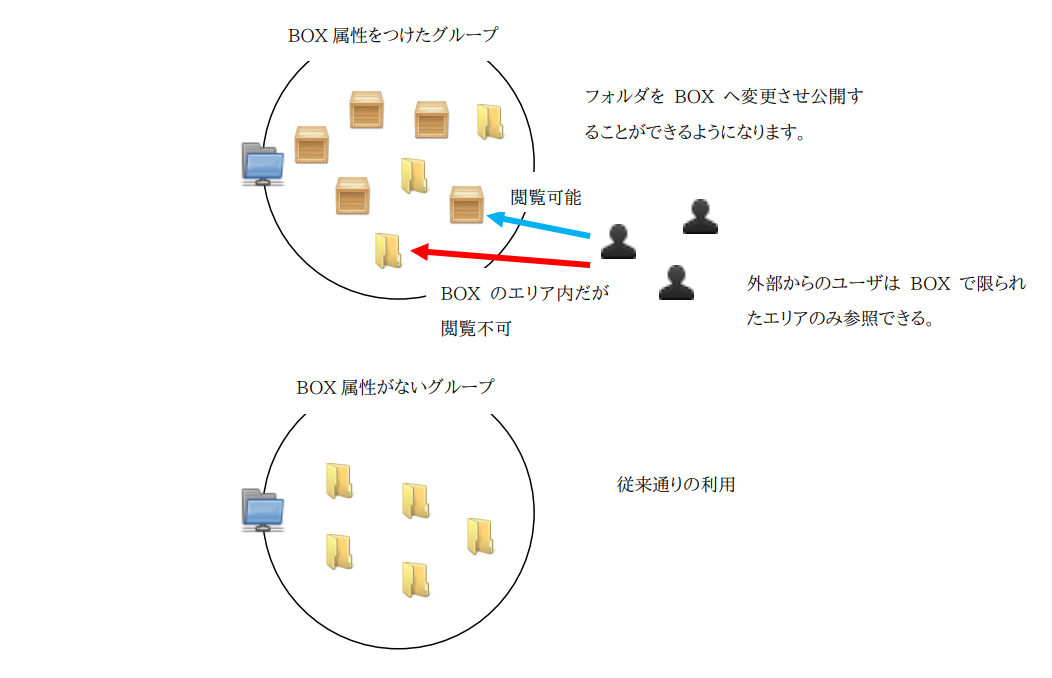
| 役割 | 作業 | 参照 |
|---|---|---|
| サーバー管理者 | ディレクティブで BOX 機能を有効にし、必要に応じてポリシーを設定する | サーバー管理者の設定 |
| TeamFile 管理者 | BOX 用のグループを作成し、ユーザを割り当てる | 管理者の事前作業 |
| 一般ユーザ | フォルダを作成して BOX として公開し、相手にリンクを渡す | BOX の作成 |
管理者の事前作業
BOX の公開は一般ユーザが行えますが、そのためには管理者があらかじめ次の作業を行っておく必要があります。
BOX として利用するグループの作成
TeamFile クライアントでのみ行えます。
- 管理者フォルダ > ユーザ を開き、左下のグループ一覧でグループを作成します(既存のグループの場合は右クリックして[プロパティ]を選択します)。
- [属性]タブを選択し、「公開グループを有効にする」にチェックを付けます。
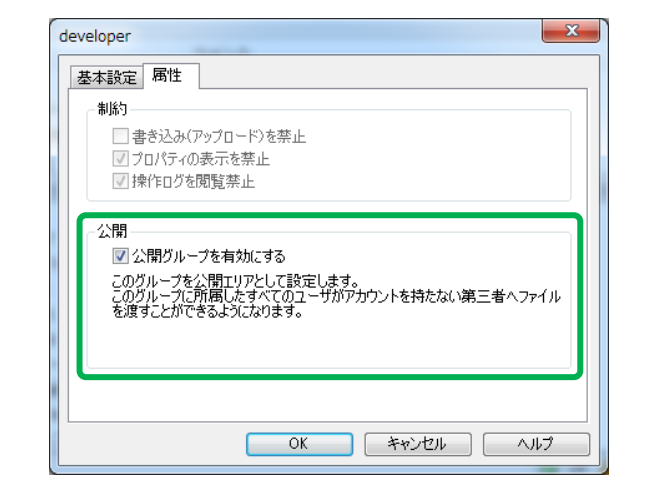
BOX の属性が設定されたグループはアイコンが「地球儀と鎖」になり、他のグループと区別されます。
Warning
「公開グループを有効にする」は既存のグループにも設定できます。しかし、既存のグループに設定すると所属しているユーザ全員が BOX 機能を利用できるようになり、思わぬ問題を引き起こす可能性があります。また、「メール監視」が利用できなくなり、「グループ制約」も固定されます。なるべく新規のグループで設定することをお勧めします。
BOX グループの属性
BOX グループの属性は次のとおり固定されます。
- 書き込み(アップロード)の禁止は設定できません
- プロパティの表示は強制的に禁止され、変更できません
- 操作ログの閲覧は強制的に禁止され、変更できません
BOX グループではメール監視がすべて無効になります。既に設定されていた場合はクリアされます。
BOX グループへのユーザの割り当て
BOX を利用させたいユーザを、作成したグループに割り当てます。
- 管理者フォルダ > ユーザ を開き、左下のグループ一覧で対象のグループを選択します。
- ユーザ一覧から対象ユーザをグループへドラッグします。
BOX グループに所属したユーザは、すぐに BOX 機能を利用できるようになります。
BOX の作成
一般ユーザは、管理者(またはグループリーダー)が BOX 属性を設定したグループに所属していれば、いつでも BOX 機能を利用できます。BOX の公開はフォルダ単位です。
クライアントでのグループの見え方
TeamFile クライアントでは、BOX グループとそれ以外のグループを見た目で区別できます。
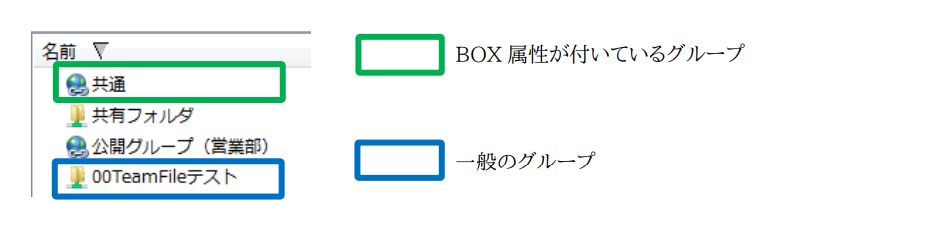
地球儀と鎖のアイコンのグループフォルダに入ると、次のような画面になります。
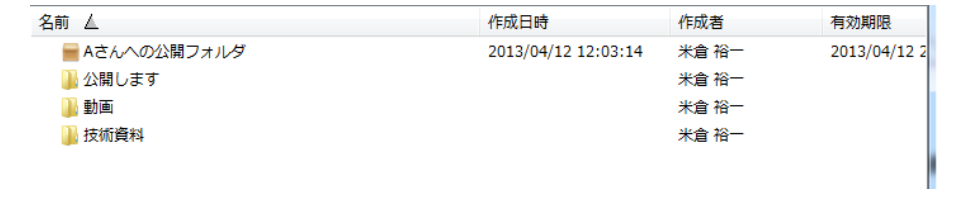
| アイコン | 意味 |
|---|---|
 |
一般のフォルダ。公開されていません(BOX の設定はされている可能性があります)。 |
 |
BOX フォルダ。外部に公開されています。 |
通常のアイコンの場合は、公開されていないことが保証されます。
作成手順
- BOX グループ(地球儀アイコン)の直下にフォルダを作成します。1 つのファイルを公開する場合でもフォルダが必要です。
- 作成したフォルダにファイルをアップロードします。
- フォルダを右クリックして「公開(BOX 機能)」を選択します。ブラウザの場合は、対象フォルダの右側にある BOX 設定アイコン(鉛筆のようなアイコン)を選択します。
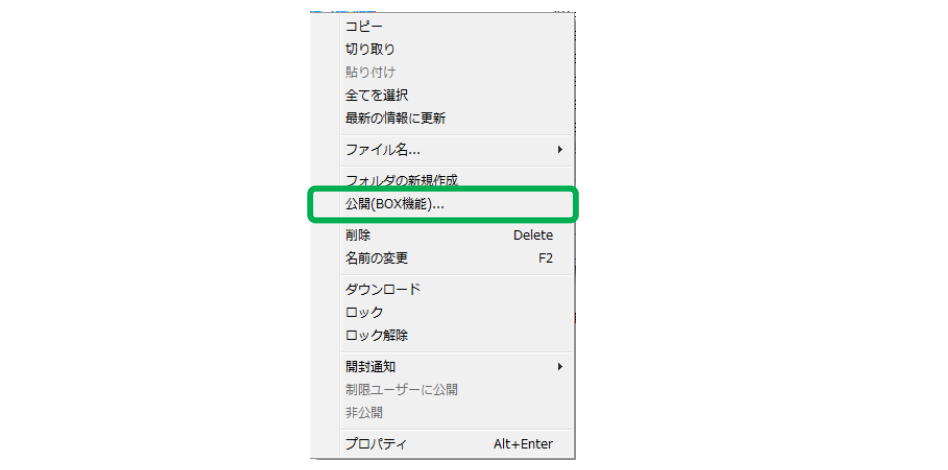

Note
メニューに「公開(BOX 機能)」が表示されない場合は、クライアントのバージョンが古い可能性があります。ブラウザで BOX 設定アイコンが表示されない場合は、サーバーが BOX に対応していません。
設定項目
続けて次のようなダイアログが表示されます。「公開を有効にする」以外はすべて任意です。
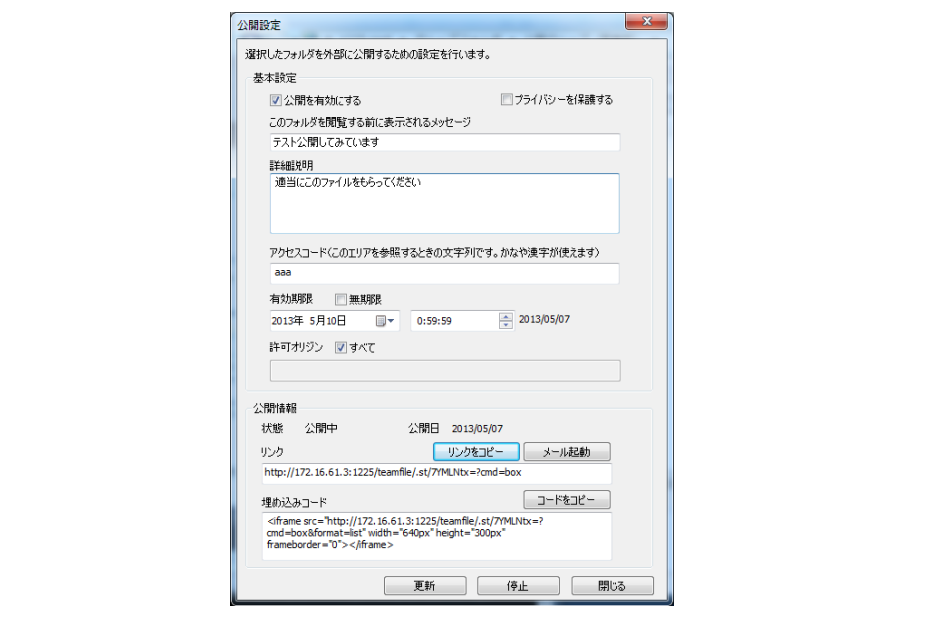
| 項目 | 説明 |
|---|---|
| 公開を有効にする(必須) | チェックを付けると BOX が公開されます。 |
| プライバシーを保護する | BOX には公開者の氏名が表示されますが、チェックを付けると氏名など個人を特定する情報を表示しません。 |
| このフォルダを閲覧する前に表示されるメッセージ | 相手が BOX を開く前(アクセスコードの入力画面など)に表示される 1 行のメッセージです。誰でも見られるメッセージです。 |
| 詳細説明 | 相手が BOX を開いた後、ファイル一覧とともに表示される説明文です。 |
| アクセスコード | BOX を開くときに入力させる合言葉です。詳しくは アクセスコード を参照してください。 |
| 有効期限 | BOX を閲覧できる期限です。期限を過ぎると自動的に公開が中止されます。サーバーポリシーで上限が設定されている場合があります。 |
| 相手先メールアドレス | BOX を開くことができるメールアドレスを指定します。詳しくは 相手先メールアドレス を参照してください。 |
| 許可オリジン | BOX の URL を JavaScript などから利用する場合に、利用を許可する外部 URL を指定して利用を限定します。 |
| リンク | 相手に渡す URL です。コピーボタンでクリップボードにコピーできます。メール起動ボタンで、既定のメールソフトの本文に URL を貼り付けて起動できます(既定のメールクライアントを設定していない場合、Outlook が起動されることがあります)。 |
| 埋め込みコード | BOX を iframe で他の Web サイトに貼り付けるためのコードです。詳しくは BOX のリンク貼り付け を参照してください。サーバーポリシーにより非表示になっている場合があります。 |
アクセスコード
BOX のセキュリティを高めるための合言葉です。パスワードのようにアスタリスク(*)では表示されません。 仮名、カタカナ、漢字も利用できるため、日本語圏以外からは推測が困難になります。
相手先メールアドレス
相手先メールアドレスを指定すると、BOX を開く前にメールアドレスの確認(二段階認証)が行われます。
- 相手が BOX の URL にアクセスし、(設定されていればアクセスコードと)メールアドレスを入力します。
- 入力したメールアドレスが指定されたメールアドレスと一致すると、そのアドレスにワンタイムの認証コードが送られます。
- 相手は認証コードを入力すると、ファイルにアクセスできます。
メールアドレスは完全一致のほか、カンマ区切りによる複数指定や、ワイルドカードによる指定もできます。
Note
相手先メールアドレスを指定すると、サーバーから相手へ BOX の案内メールが自動的に送られます(相手先に送られるメール を参照)。サーバーの設定により、この自動送信を止めることができます。詳しくは TfServerPolicy の boxwithoutmail を参照してください。
Warning
ワイルドカードを指定すると、意図しないユーザも BOX を開けてしまうことがあります。セキュリティを高めるため、サーバー側でワイルドカード指定を禁止することもできます。詳しくは TfServerPolicy の boxdisablewildcardmailaddr を参照してください。
公開 URL の扱い
公開を有効にすると、BOX の URL が作成されます。この URL は公開中は変わらず、設定を変更しても同じです。 ただし、「公開を有効にする」のチェックを外して保存すると URL は無効になります。URL を維持したまま公開を止めたい場合は、有効期限で期限切れにしてください。
BOX 関連のメール通知
BOX グループではメール監視機能が無効になりますが、代わりに次のメールが自動的に送られます。
送信者のアドレスはサーバー側で設定されているアドレスです。メールが送られない場合は、このアドレスが設定されていない可能性があるため、サーバー管理者に確認してください。 BOX の作成者宛てのメールは、作成者にメールアドレスが設定されている必要があります。設定されていなくても、メールが送られないだけで BOX の公開は行えます。
BOX 公開メール(作成者宛て)
BOX を公開したときに、公開内容が BOX の作成者に送られます。件名には公開したフォルダ名が入ります。BOX に登録されているファイルの一覧も記載されます。
件名:
[TeamFile] BOX(新機能説明(共通))を公開しました
本文:
━━━━━━━━━━━━━━━━━━━━
BOXを公開しました
━━━━━━━━━━━━━━━━━━━━

対象BOXの情報

  公開日時 : 2013/06/03 09:43:57 JST
  公開されたパス : 新機能説明(共通)
  BOXメッセージ : 新機能の説明資料(既存顧客様向け)
  操作者アドレス : 172.16.61.20
  ファイル : 計 1 件
  1: 2.2.0 TeamFile サーバBOX機能説明資料.pdf
BOX 参照メール(作成者宛て)
相手が URL を開いたとき(初回のみ)、開いた IP アドレスなどが BOX の作成者に送られます。
件名:
[TeamFile] BOX(新機能説明(共通))が参照されました
本文:
━━━━━━━━━━━━━━━━━━━
BOXの参照がありました
━━━━━━━━━━━━━━━━━━━
TeamFile (https://teamfile.example.com/teamfile/) サーバから
XXX.XXX.XXX.XX から、「 新機能説明(共通) 」 が参照されました.

━━━━━━━━━━━━━━━━━━━

対象BOXの情報

  アクセスURL : /teamfile/.st/RC6SVF=s
  実フォルダ名 : 新機能説明(共通)
  BOXメッセージ: 新機能の説明資料(既存顧客様向け)
  参照時刻 : 2013/04/21 15:35:15 JST
  アドレス : XXX.XXX.XXX.XXX

━━━━━━━━━━━━━━━━━━━━
相手先に送られるメール
相手先メールアドレスを指定した場合に、相手に送られるメールのテンプレートです。@...@ の部分は実際の値に置き換えられます。
件名:
[@brandname@] あなた宛てのファイルを預かっています。
本文:
あなた宛てのファイルを預かっています。
下記のURLにアクセスしてあなたのメールアドレスで認証を行ってください。

認証URL
  @box_shorten_url@

1. URLにアクセスします。
2. <ML_IF @box_has_accesscode@>アクセスコードと</ML_IF>メールアドレスを入力します。
3. メールに届いた「認証コード」を入力します。

提供ファイルの情報
  公開日時          : @box_open_pub_date@
  有効期限          : @box_open_pub_expired@
  送信者メッセージ   : @boxgreeting@
メールの文面は メール編集機能 で変更できます。
BOX のリンク貼り付け
BOX のリンクは、メールで渡すだけでなく、既存の Web サイトに貼り付けて参照させることもできます。最も簡単なのは、公開時に表示される埋め込みコードを利用する方法です。
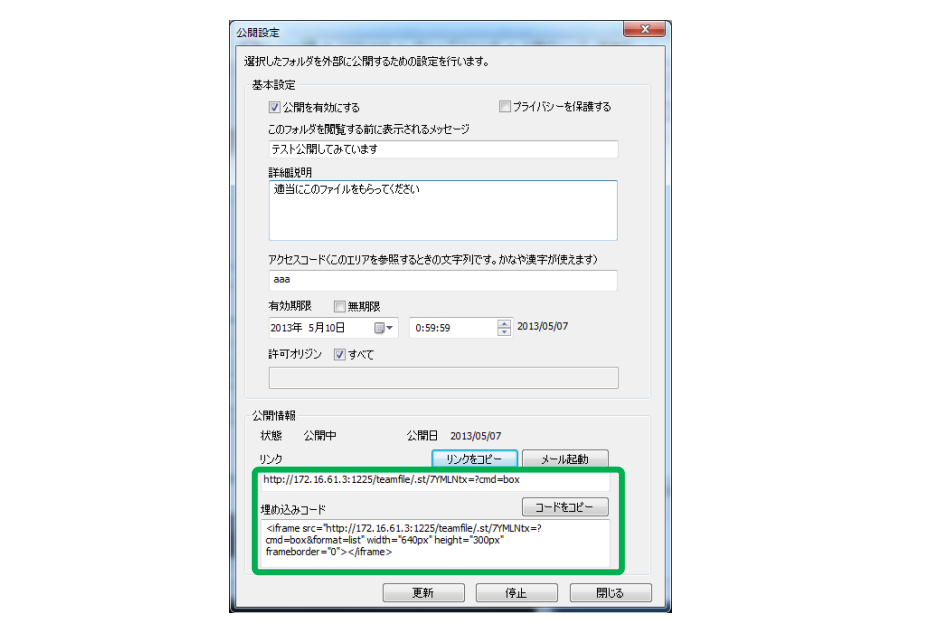
埋め込みコードは iframe タグになっており、そのまま Web サイトに貼り付けられます。
出力フォーマットを指定した取得
BOX のリンクの末尾にパラメーターを追加すると、出力フォーマットを指定してより柔軟なレイアウトを行えます。
format パラメーター
| 値 | 内容 |
|---|---|
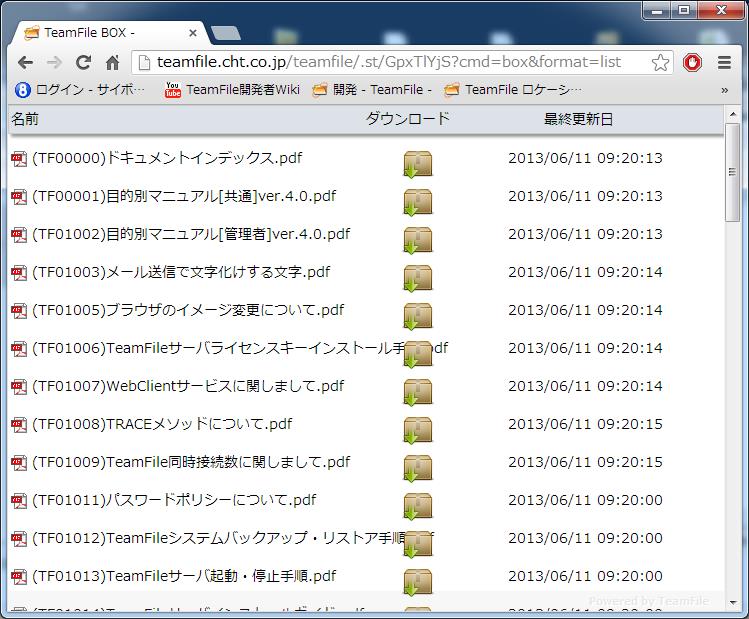
| list | 一覧表示に適したフォーマットです。埋め込みコードでも利用しています。 |
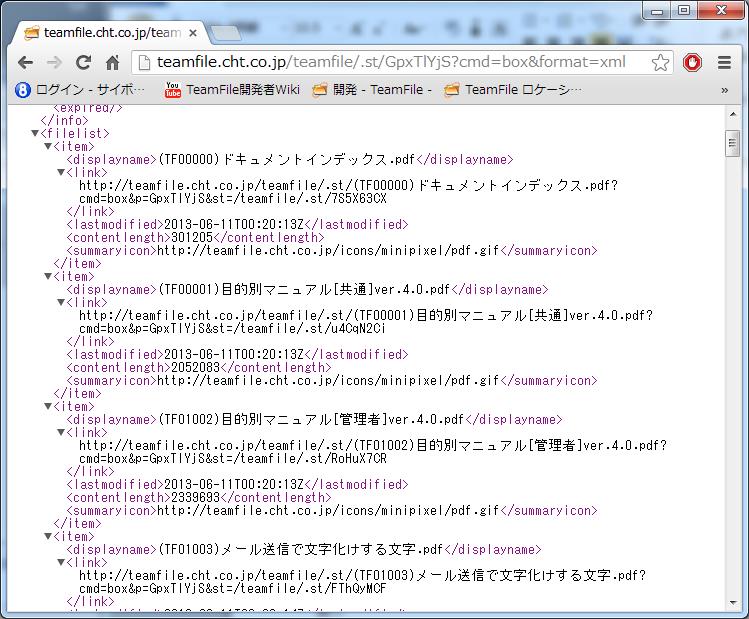
| xml | 結果を XML で出力します。Ajax で利用できます。 |
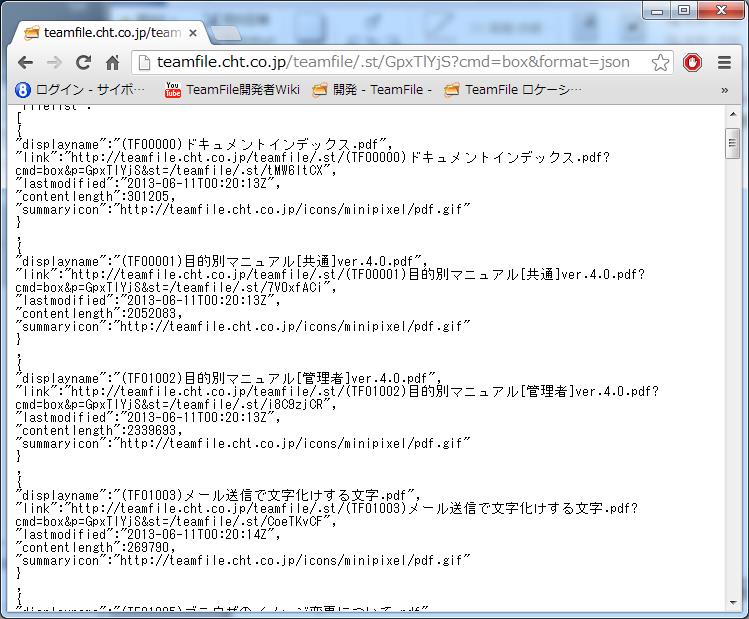
| json | 結果を JSON で出力します。Ajax で利用できます。 |
list の例:
http://next.teamfile.com/teamfile/.st/stF=-L5l?cmd=box&format=list
xml の例:
http://next.teamfile.com/teamfile/.st/stF=-L5l?cmd=box&format=xml
json の例:
http://next.teamfile.com/teamfile/.st/stF=-L5l?cmd=box&format=json
refresh パラメーター
list 形式はブラウザに直接表示できますが、更新は手動です。refresh パラメーターを指定すると、指定した秒数の間隔で自動的に内容を更新します。
http://next.teamfile.com/teamfile/.st/stF=-L5l?cmd=box&format=list&refresh=5
Warning
refresh は 1 秒から指定できますが、間隔が短いほどサーバーの負荷が高まります。
サーバー管理者の設定
ロケーションで TeamFile BOX を利用するには、サーバー管理者によるディレクティブの設定が必要です。
| ディレクティブ | 内容 |
|---|---|
| TfBox | BOX 機能を有効にします。運用中でも Off にすると機能を停止できます。 |
| TfShortenUrl | BOX で利用する短縮 URL を有効にします。BOX を利用する場合は必ず On にしてください。 |
| TfServerPolicy | BOX の有効期限の上限、出力フォーマットの禁止、ワイルドカードの禁止、メール自動送信の抑制などのポリシーを設定します。 |
| TfTwoFactorAuthentication | 相手先メールアドレスによる二段階認証の設定です。 |
ポリシーの例外
BOX のポリシーは一般ユーザに対して有効に働きますが、埋め込みリンクを永続的に利用したい場合などには支障になります。 そのため、TeamFile の管理者はポリシーを無視した運用が行えるようになっています。グループリーダーはこの権限を持てません。管理者だけの特権です。